Domain diese-domain.de kaufen?
Wir ziehen mit dem Projekt
diese-domain.de um.
Sind Sie am Kauf der Domain
diese-domain.de interessiert?
domain@kv-gmbh.de · 0541-91531010
Domain diese-domain.de kaufen?
Welche Aufsätze, Diffusoren usw. sind mit dem Godox V1 Blitz kompatibel?
Der Godox V1 Blitz ist mit verschiedenen Aufsätzen und Diffusoren kompatibel, die speziell für den Blitz entwickelt wurden. Dazu gehören beispielsweise der Godox AK-R1 Aufsatz-Kit, der verschiedene Lichtformer wie einen Wabenfilter, einen Farbfilter und einen Diffusor enthält. Darüber hinaus können auch andere Aufsätze und Diffusoren mit dem V1 Blitz verwendet werden, solange sie über den passenden Befestigungsmechanismus verfügen. Es ist jedoch wichtig, die Kompatibilität vor dem Kauf zu überprüfen. **
Warum geht der Godox X2TC nach dem Firmware-Update nicht mehr an?
Es ist möglich, dass während des Firmware-Updates ein Fehler aufgetreten ist, der dazu geführt hat, dass der Godox X2TC nicht mehr eingeschaltet werden kann. Es könnte auch sein, dass das Update nicht erfolgreich abgeschlossen wurde oder dass die Batterie des Geräts leer ist. Es wird empfohlen, den Godox Kundendienst zu kontaktieren, um weitere Unterstützung bei diesem Problem zu erhalten. **
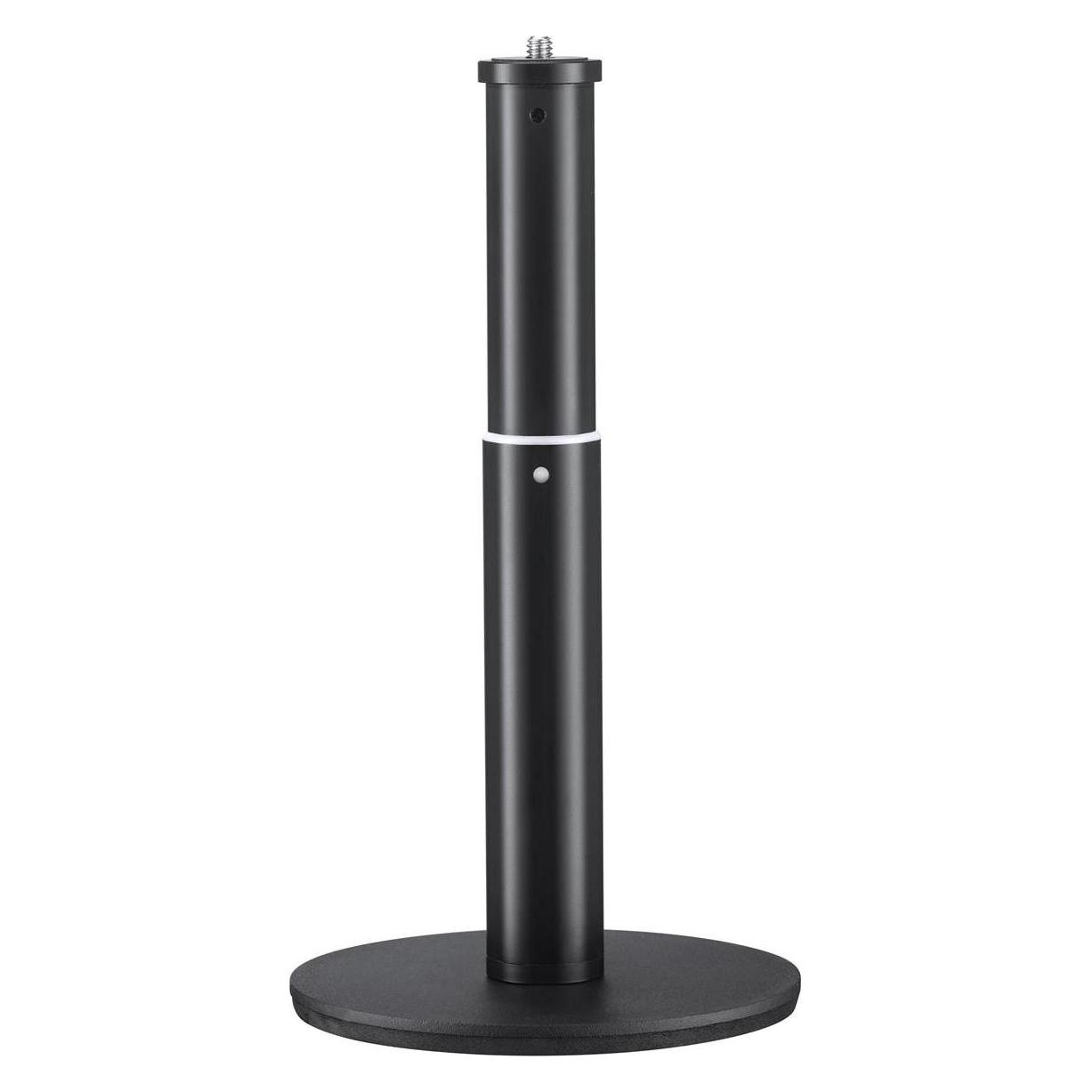
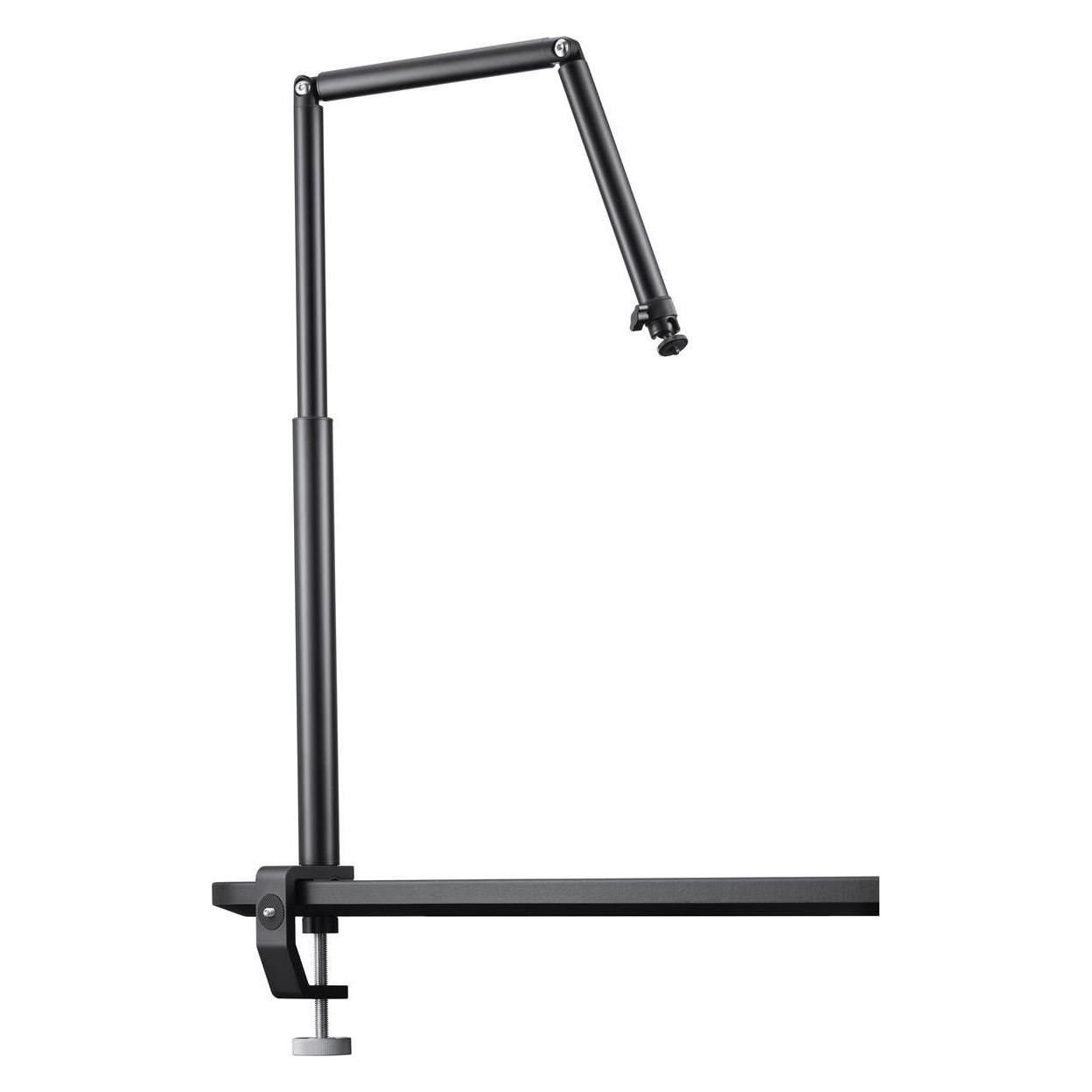
Ähnliche Suchbegriffe für Godox-VSM-D01---Desktop
Top-Angebote
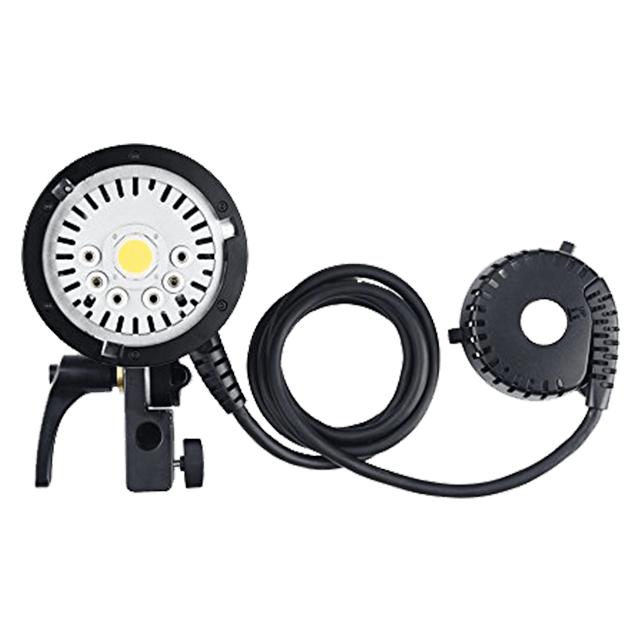
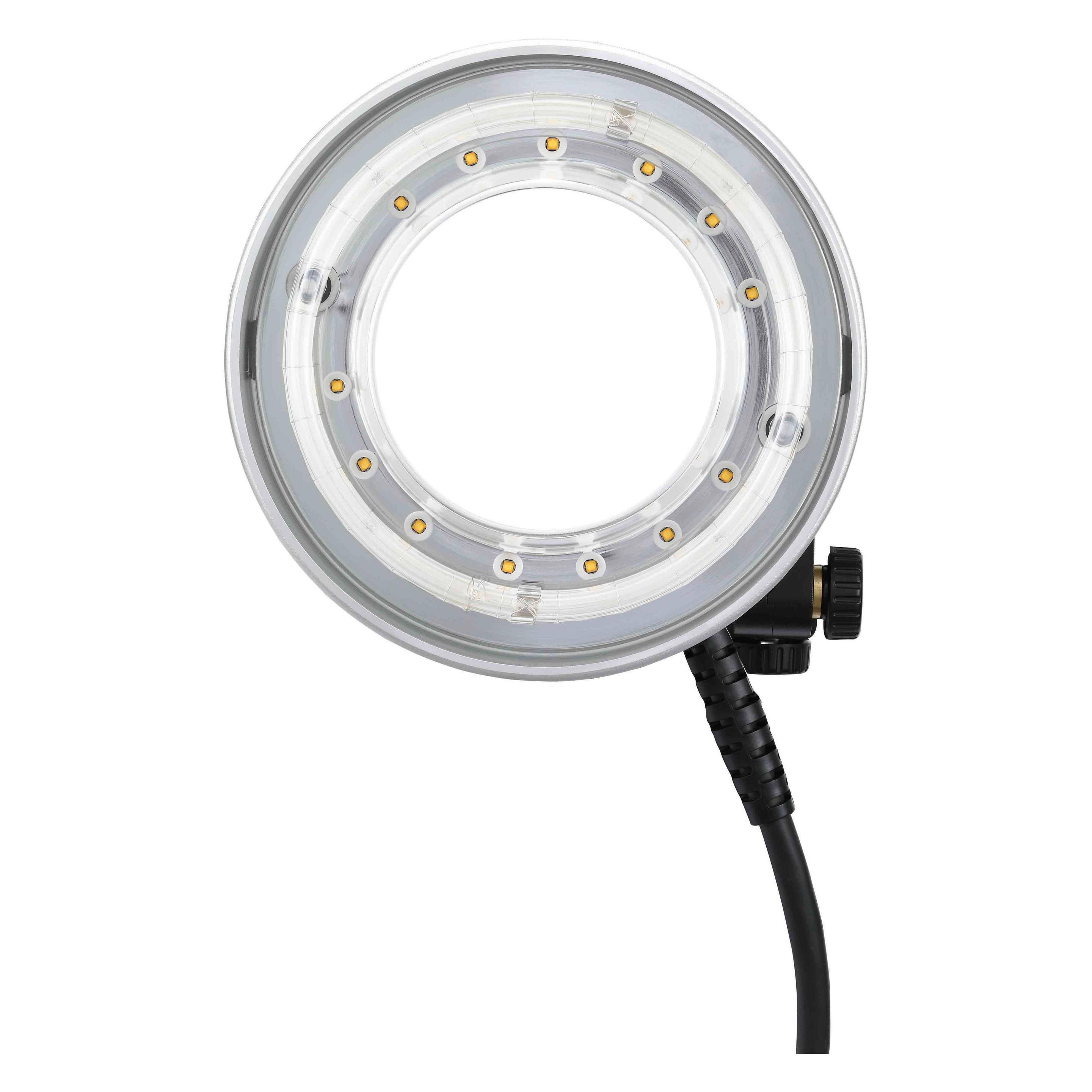
Produkte zum Begriff Godox-VSM-D01---Desktop:


-
Welchen Blitz würdest du empfehlen, den Godox V1 oder den Profoto A1X, für Sony?
Es hängt von deinen spezifischen Bedürfnissen und deinem Budget ab. Der Godox V1 ist eine erschwinglichere Option und bietet eine gute Leistung mit einem schnellen Aufladen und einer langen Akkulaufzeit. Der Profoto A1X ist teurer, bietet jedoch eine höhere Leistung und eine bessere Verarbeitungsqualität. Wenn du professionelle Ergebnisse erzielen möchtest und das Budget keine Rolle spielt, könnte der Profoto A1X die bessere Wahl sein. **
-
Wie viele Stücke gibt es von dem Neozed-Sicherungseinsatz D01 E14 mit einer Sicherung von 16A?
Es gibt ein Stück des Neozed-Sicherungseinsatzes D01 E14 mit einer Sicherung von 16A. **
-
Wie entferne ich den Desktop-Ordner vom Desktop?
Um den Desktop-Ordner vom Desktop zu entfernen, klicken Sie mit der rechten Maustaste auf den Desktop und wählen Sie "Anpassen" aus dem Kontextmenü. Klicken Sie dann auf "Desktopsymboleinstellungen" und deaktivieren Sie das Kontrollkästchen neben "Desktop". Bestätigen Sie die Änderungen und der Desktop-Ordner wird nicht mehr auf dem Desktop angezeigt. **
-
Was sind diese Symbole auf meinem Desktop?
Ohne weitere Informationen kann ich leider nicht sagen, welche Symbole auf Ihrem Desktop zu sehen sind. Es könnte sich um Verknüpfungen zu Programmen oder Dateien handeln, oder um Systemsymbole wie den Papierkorb oder das Netzwerk. **
Wie wechsle ich vom OneDrive-Desktop zum normalen Desktop?
Um vom OneDrive-Desktop zum normalen Desktop zu wechseln, musst du einfach das OneDrive-Symbol in der Taskleiste anklicken und dann auf "OneDrive beenden" klicken. Dadurch wird die OneDrive-Anwendung geschlossen und du bist wieder auf dem normalen Desktop. **
Wie kann ich bestimmte Desktop-Symbole auf meinem Desktop belassen?
Um bestimmte Desktop-Symbole auf deinem Desktop zu belassen, kannst du sie an einer festen Position platzieren und sicherstellen, dass die Option "Automatisch anordnen" deaktiviert ist. Klicke mit der rechten Maustaste auf den Desktop, wähle "Anpassen" und dann "Desktopsymboleinstellungen". Deaktiviere die Option "Automatisch anordnen" und klicke auf "OK". Dadurch bleiben die ausgewählten Symbole an ihrer Position, auch wenn du andere Dateien oder Symbole auf dem Desktop verschiebst. **
Top-Angebote
Produkte zum Begriff Godox-VSM-D01---Desktop:
-
Welche Aufsätze, Diffusoren usw. sind mit dem Godox V1 Blitz kompatibel?
Der Godox V1 Blitz ist mit verschiedenen Aufsätzen und Diffusoren kompatibel, die speziell für den Blitz entwickelt wurden. Dazu gehören beispielsweise der Godox AK-R1 Aufsatz-Kit, der verschiedene Lichtformer wie einen Wabenfilter, einen Farbfilter und einen Diffusor enthält. Darüber hinaus können auch andere Aufsätze und Diffusoren mit dem V1 Blitz verwendet werden, solange sie über den passenden Befestigungsmechanismus verfügen. Es ist jedoch wichtig, die Kompatibilität vor dem Kauf zu überprüfen. **
-
Warum geht der Godox X2TC nach dem Firmware-Update nicht mehr an?
Es ist möglich, dass während des Firmware-Updates ein Fehler aufgetreten ist, der dazu geführt hat, dass der Godox X2TC nicht mehr eingeschaltet werden kann. Es könnte auch sein, dass das Update nicht erfolgreich abgeschlossen wurde oder dass die Batterie des Geräts leer ist. Es wird empfohlen, den Godox Kundendienst zu kontaktieren, um weitere Unterstützung bei diesem Problem zu erhalten. **
-
Welchen Blitz würdest du empfehlen, den Godox V1 oder den Profoto A1X, für Sony?
Es hängt von deinen spezifischen Bedürfnissen und deinem Budget ab. Der Godox V1 ist eine erschwinglichere Option und bietet eine gute Leistung mit einem schnellen Aufladen und einer langen Akkulaufzeit. Der Profoto A1X ist teurer, bietet jedoch eine höhere Leistung und eine bessere Verarbeitungsqualität. Wenn du professionelle Ergebnisse erzielen möchtest und das Budget keine Rolle spielt, könnte der Profoto A1X die bessere Wahl sein. **
-
Wie viele Stücke gibt es von dem Neozed-Sicherungseinsatz D01 E14 mit einer Sicherung von 16A?
Es gibt ein Stück des Neozed-Sicherungseinsatzes D01 E14 mit einer Sicherung von 16A. **
Ähnliche Suchbegriffe für Godox-VSM-D01---Desktop
-
Wie entferne ich den Desktop-Ordner vom Desktop?
Um den Desktop-Ordner vom Desktop zu entfernen, klicken Sie mit der rechten Maustaste auf den Desktop und wählen Sie "Anpassen" aus dem Kontextmenü. Klicken Sie dann auf "Desktopsymboleinstellungen" und deaktivieren Sie das Kontrollkästchen neben "Desktop". Bestätigen Sie die Änderungen und der Desktop-Ordner wird nicht mehr auf dem Desktop angezeigt. **
-
Was sind diese Symbole auf meinem Desktop?
Ohne weitere Informationen kann ich leider nicht sagen, welche Symbole auf Ihrem Desktop zu sehen sind. Es könnte sich um Verknüpfungen zu Programmen oder Dateien handeln, oder um Systemsymbole wie den Papierkorb oder das Netzwerk. **
-
Wie wechsle ich vom OneDrive-Desktop zum normalen Desktop?
Um vom OneDrive-Desktop zum normalen Desktop zu wechseln, musst du einfach das OneDrive-Symbol in der Taskleiste anklicken und dann auf "OneDrive beenden" klicken. Dadurch wird die OneDrive-Anwendung geschlossen und du bist wieder auf dem normalen Desktop. **
-
Wie kann ich bestimmte Desktop-Symbole auf meinem Desktop belassen?
Um bestimmte Desktop-Symbole auf deinem Desktop zu belassen, kannst du sie an einer festen Position platzieren und sicherstellen, dass die Option "Automatisch anordnen" deaktiviert ist. Klicke mit der rechten Maustaste auf den Desktop, wähle "Anpassen" und dann "Desktopsymboleinstellungen". Deaktiviere die Option "Automatisch anordnen" und klicke auf "OK". Dadurch bleiben die ausgewählten Symbole an ihrer Position, auch wenn du andere Dateien oder Symbole auf dem Desktop verschiebst. **
* Alle Preise verstehen sich inklusive der gesetzlichen Mehrwertsteuer und ggf. zuzüglich Versandkosten. Die Angebotsinformationen basieren auf den Angaben des jeweiligen Shops und werden über automatisierte Prozesse aktualisiert. Eine Aktualisierung in Echtzeit findet nicht statt, so dass es im Einzelfall zu Abweichungen kommen kann. ** Hinweis: Teile dieses Inhalts wurden von KI erstellt.